¿Tienes el error «No se puede obtener el correo: ha fallado la conexión con el servidor»?
Estupendo. Ahora no tienes ni idea de quién ha contestado, quién está enfadado o qué acuerdo acaba de avanzar. No se trata sólo de una molesta ventana emergente: ese mensaje puede ocultar tickets de soporte, problemas de facturación y clientes potenciales que ayer estaban listos para hablar.
Pero, ¡no te preocupes! En este artículo, te explicaremos la mejor manera de solucionarlo: comprobaciones rápidas que puedes hacer en minutos y los problemas más profundos del servidor y la configuración que suelen subyacer.
Puntos clave
- «No se puede obtener correo – Falló la conexión con el servidor» significa que tu dispositivo no puede hablar con el servidor de correo. Empieza por comprobar tu conexión a Internet, reinicia la aplicación/dispositivo de correo y vuelve a añadir la cuenta de correo.
- Si el correo web funciona pero la aplicación no, corrige la configuración del servidor entrante; si varias personas ven el mismo error en distintos dispositivos, casi siempre se trata de un problema del servidor o del proveedor.
¿Qué significa el error?

Para explicárselo como se lo explicarías a un niño de quinto curso, el problema de No se puede obtener correo – Falló la conexión con el servidor es tu teléfono diciendo: «He intentado hablar con tu servidor de correo y, o bien me ha ignorado, o me ha contestado de una forma que no entiendo, o no he podido contactar con él en absoluto«.
Bajo el capó, suele proceder de uno de los muchos cubos:
- Tu red es inestable (Wi-Fi mala, datos móviles apagados, Wi-Fi cautiva de hotel/aeropuerto, VPN agresiva).
- Tus datos de acceso son incorrectos o no están actualizados (contraseña de la cuenta de correo cambiada, contraseña de la aplicación caducada, 2FA añadido, buzón bloqueado).
- La configuración de tu servidor no coincide con la realidad (elección IMAP/POP errónea, puertos, conmutación SSL/TLS, nombre de host mal escrito).
- Tu proveedor de correo electrónico tiene un mal día (interrupción, mantenimiento o limitación de la velocidad debido a demasiadas conexiones).
Si tienes la sensación de que «podría ser cualquier cosa», no te equivocas.
Como el error es tan amplio, no puedes «arreglar el mensaje» directamente. La única forma de hacerlo es descartar cosas, una a una: primero la conexión, luego la cuenta, luego la configuración, luego el servidor. Ésa es la lógica que seguirá el resto de esta guía.
Comprobaciones rápidas antes de tocar ningún ajuste
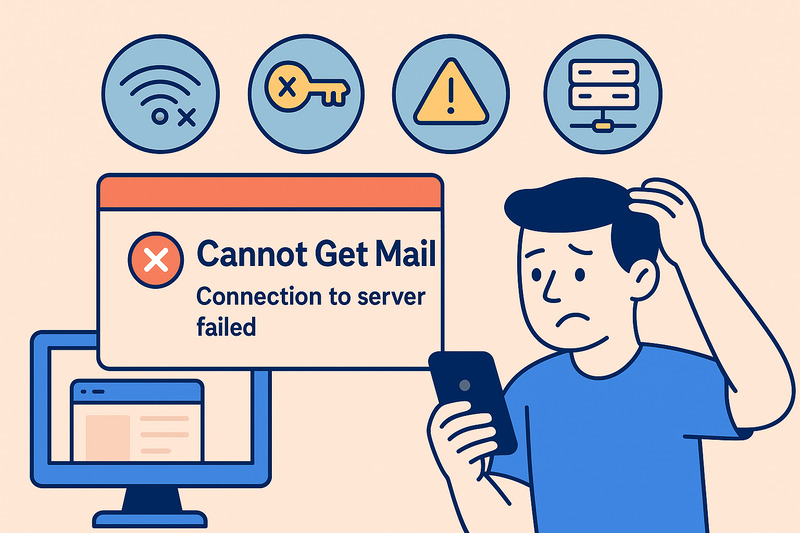
Antes de tocar ninguna configuración del servidor, asume que el problema es local. Nueve de cada diez veces, lo es.
Primero: comprueba que Internet funciona realmente. Abre un navegador, intenta cargar un sitio que no esté en caché (escribe un sitio de noticias cualquiera). Si se carga a medias o no se carga en absoluto, arregla eso primero.
Una lista de comprobación rápida que resuelve muchos momentos de «No puedo recibir correo»:
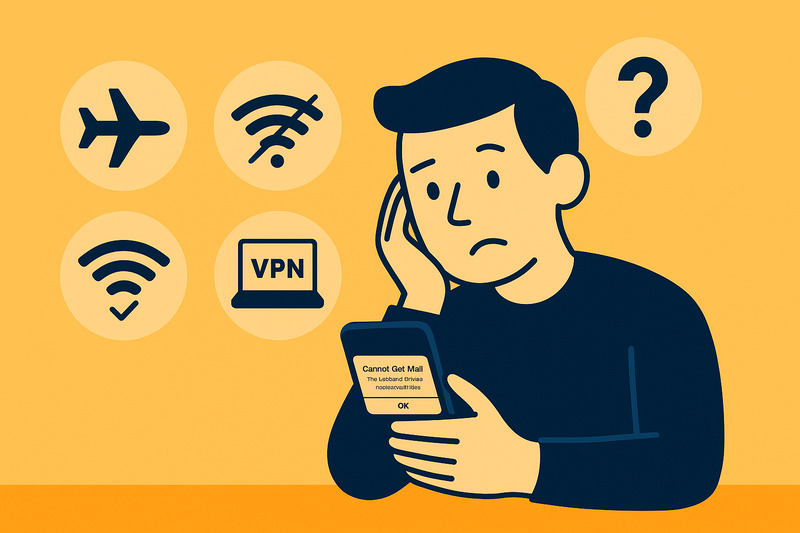
- Activa y desactiva el Modo Avión. Parece una tontería, pero a menudo funciona..
- Alterna entre Wi-Fi y datos móviles. Si el correo funciona en una y no en la otra, has encontrado el eslabón débil.
- Comprueba si hay Wi-Fi cautivo. Las redes de hoteles, aeropuertos o cafeterías a menudo necesitan que aceptes las condiciones en una página de inicio antes de que nada funcione.
- Desactiva la VPN temporalmente. Algunas VPN bloquean o estrangulan los puertos de correo; desactívalo e inténtalo de nuevo.
Si la conexión parece correcta, pasa a la propia aplicación Mail:
- Fuerza la salida de la aplicación y vuelve a abrirla.
- Reinicia el dispositivo. Borra las conexiones atascadas y los intentos de sincronización medio fallidos.
Sólo después de haber hecho esta ronda deberías asumir «el servidor está caído» o «mi cuenta no funciona». El objetivo aquí es eliminar todas las tonterías antes de empezar a editar puertos y nombres de host.
Correcciones a nivel de dispositivo: qué probar en iPhone, iPad o Android
Una vez que sepas que Internet en sí está bien, la siguiente pregunta es sencilla: ¿Es sólo este aparato?
Lo más habitual es que te aparezca este error en Apple Mail, en la aplicación de Gmail o en Outlook. Todas ellas dependen de las mismas partes básicas: una cuenta guardada, acceso a la red y una sincronización estable. Cuando alguna de ellas no funciona, aparece el error.
Lo primero que merece la pena probar es lo más obvio: cierra completamente y vuelve a abrir la aplicación de correo. No te limites a cerrarla; deslízala para que se cierre y empiece de nuevo. Eso elimina muchos intentos de sincronización a medio terminar.
Si eso no ayuda, reinicia el dispositivo iOS. Un reinicio restablece las conexiones de red, los DNS almacenados en caché y un montón de cosas que nunca ves pero de las que dependes absolutamente.
Si el error persiste, el siguiente paso suele ser eliminar la cuenta de correo electrónico y volver a añadirla. En IMAP o Exchange, esto no elimina el correo del servidor. Sólo borra la copia local y fuerza una resincronización limpia con una nueva configuración. Para mucha gente, así es como se resuelve el problema de «no poder recibir correo».
Si has hecho todo eso, has probado otra aplicación con la misma cuenta y el error sigue apareciendo, es hora de dejar de culpar al teléfono. Llegados a este punto, es probable que se trate de un problema del servidor, de la configuración o del proveedor.
Configuración del servidor entrante: donde a menudo se esconde «fallo de conexión».
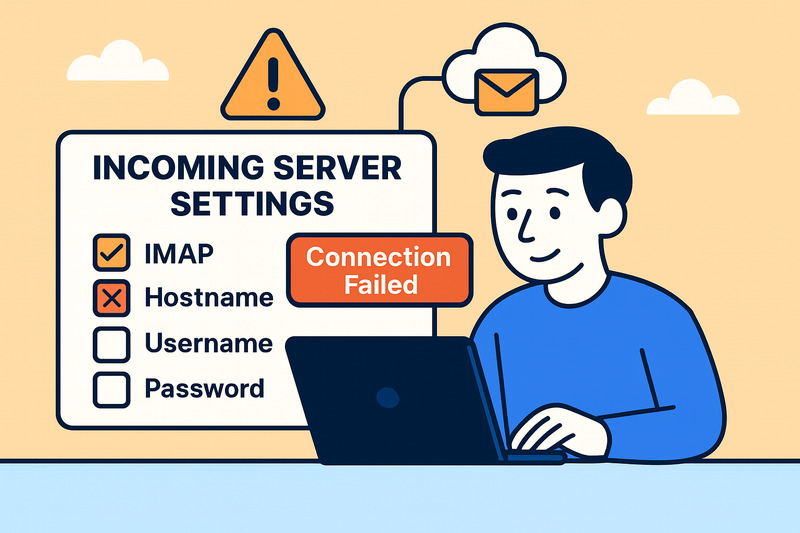
Si el dispositivo parece estar bien, el siguiente lugar donde les gusta esconderse a los problemas es en la configuración del correo entrante.
Ten en cuenta algunos conceptos básicos:
- IMAP mantiene el correo electrónico en el servidor y lo sincroniza entre dispositivos.
- POP reduce el correo a un solo dispositivo y ahora es mayoritariamente heredado.
- Exchange/ActiveSync gestiona el correo, además de los contactos y calendarios de una sola vez.
El mensaje «falló la conexión con el servidor» puede aparecer cuando un pequeño detalle de estos ajustes es incorrecto. Puede ser tan pequeño como
- Un nombre de host que utiliza un formato incorrecto (mail.tudominio.com frente a imap.proveedor.com).
- A un nombre de usuario le falta la dirección de correo electrónico completa cuando el servidor la espera.
- Un puerto que no coincide con la opción de seguridad elegida (SSL/TLS activado, pero que sigue utilizando un puerto de texto plano).
La forma práctica de manejar esto es no adivinar. Abre la guía de configuración o el centro de ayuda de tu proveedor y compara línea por línea cada campo en tu teléfono o portátil. Si utilizas un dominio personalizado, los valores correctos suelen estar en tu panel de alojamiento o con quien gestione tus DNS.
Una pista útil: si todo falla en la Wi-Fi de tu oficina pero funciona bien cuando cambias a datos móviles, puede que la red esté bloqueando algunos puertos de correo electrónico. En ese caso, los ajustes pueden ser perfectos, y tu teléfono seguirá diciendo que la conexión falló.
Límites de velocidad, bloqueos y problemas de DNS
A veces el error es realmente lo que parece: tu teléfono está llamando educadamente, y el servidor simplemente no coopera.
Esto puede ser tan simple como una interrupción temporal. Microsoft 365, Google Workspace y otros grandes proveedores y empresas de alojamiento populares tienen páginas de estado exactamente por esta razón. Cuando tienen problemas, todos los dispositivos que intentan conectarse empiezan a recibir el mismo error impreciso.
Las reglas de seguridad pueden causar el mismo efecto. Demasiados intentos fallidos de contraseña, nuevos dispositivos que se conectan desde lugares inusuales o un sondeo muy agresivo pueden provocar bloqueos temporales. Desde el punto de vista de tu dispositivo, no es más que una conexión fallida con el mismo mensaje de nuevo.
Por último, los problemas relacionados con el DNS. Ocurren sobre todo después de cambiar de proveedor o de cambiar los registros MX. Algunas partes de Internet pueden saber dónde está alojado tu servidor de correo; otras siguen pensando que está en otro lugar. Mientras eso se soluciona, algunos dispositivos se conectan bien, y otros siguen fallando.
Dónde encaja InboxAlly en este panorama

InboxAlly utiliza cuentas semilla controladas que se comportan como suscriptores reales: abren tus correos, se desplazan por ellos, hacen clic en enlaces, responden, sacan mensajes del spam y los marcan como importantes. Esas acciones coinciden con las señales de compromiso que Gmail, Outlook, Yahoo y otros observan cuando deciden si un remitente es seguro para colocarlo en primer plano.
Una vez que tus problemas de conexión a Internet han desaparecido y tu configuración es estable, InboxAlly te ayuda a mantener ese acceso que tanto te ha costado conseguir. Las cuentas que acabas de arreglar no sólo se conectan de forma más fiable, sino que también empiezan a ver más de lo que envías.
Así que si tus correos electrónicos llegan a todas partes menos a donde deberían, es hora de arreglar la entregabilidad de verdad. Reserva una demostración gratuita de InboxAlly y recupera tu lugar en la bandeja de entrada.
Cuándo escalar: soporte, TI o tu proveedor de correo electrónico
Hay un punto en el que dar más golpecitos a tu teléfono no arreglará nada. Si lo has hecho:
- Comprueba tu red y prueba con otra,
- He entrado en webmail y he confirmado que la cuenta funciona,
- Verifica la configuración del servidor entrante/saliente con los documentos de tu proveedor,
- Reinicia el dispositivo y, si es necesario, vuelve a añadir la cuenta…
…y el error sigue apareciendo, es hora de escalar.
Antes de ponerte en contacto con el servicio de asistencia o con el departamento de informática, recopila algunos datos básicos para que no tengan que sacártelos más tarde:
- El mensaje de error exacto y una captura de pantalla.
- Dispositivo móvil y aplicación («iPhone 14, Apple Mail» supera a «mi teléfono»).
- El momento en que empezó, y si alguien más del equipo lo ve.
Ese pequeño manojo de contexto nos permite apoyar que nos saltemos el guión y pasemos directamente al diagnóstico real.
Recapitulación: mantén estables las conexiones, luego aumenta el rendimiento
Si tu cliente de correo no puede permanecer conectado, nada más importa. Primero arregla lo básico: red, configuración, estado del servidor. Una vez comprobado esto , tiene sentido pensar en las aperturas, los clics y cómo te juzgan los proveedores de correo.
Si tu conexión es estable pero la ubicación en la bandeja de entrada sigue estando por detrás de tu esfuerzo, suele tratarse de una historia de reputación, y ahí es donde introducir InboxAlly en la mezcla puede ayudar a que tus mensajes aparezcan donde deben estar. Reserva una demostración gratuita y velo en acción.