
A veces Apple Mail simplemente deja de recibir correo electrónico, así de simple. Para la mayoría de la gente, esto parece una caída o un fallo, cuando en realidad es producto de un sistema hiperconectado en el que un punto débil, como un token caducado o una unidad de iCloud llena, hace que toda la sincronización pierda el ritmo.
Cuando Apple Mail no recibe correos electrónicos, la aplicación en sí casi nunca es el problema. Es el ecosistema: cauteloso, protector y ocasionalmente demasiado entusiasta. Este artículo desglosará lo que ocurre detrás de ese silencio, cómo identificar dónde han ido mal las cosas y qué puedes hacer para solucionarlo. ¡Sigue leyendo!
Puntos clave
- Apple Mail rara vez se rompe. Sólo pierde contactos o se detiene la sincronización.
- Los estrictos filtros de privacidad y de iCloud a veces bloquean o eliminan los correos electrónicos no autenticados.
- La reputación del remitente (SPF, DKIM, DMARC, compromiso) influye mucho en la entrega.
- Soluciona los problemas con precisión: comprueba tu cuenta de correo, reconstruye el buzón, revisa los filtros y restablece la red.
Tu aplicación no está rota

Apple Mail tiene fama de ser impredecible, pero no siempre es un juicio justo. No «pierde» correos. En lugar de eso, pierde la conexión. La aplicación es un puente vivo entre tu dispositivo, tu proveedor de correo electrónico y la red que los conecta, así que cuando ese puente se derrumba, aunque sea brevemente, el correo puede perderse.
Un único eslabón débil puede desbaratar la sincronización. Puede que tu Wi-Fi se haya caído en mitad de la búsqueda, que tu VPN haya redirigido el tráfico a través de un servidor en el que Apple no confía o que tu contraseña haya caducado tras una actualización, y Mail ha estado esperando permiso para volver a conectarse desde entonces.
En iPhones y iPads, esto suele ser por diseño. iOS sólo obtiene nuevos datos en segundo plano cuando el dispositivo Apple está enchufado y conectado a Internet. Si lo desenchufas, Mail espera hasta que abras manualmente la aplicación para acceder a los nuevos mensajes.
Puedes verlo claramente en Connection Doctor en macOS. Muestra dos indicadores sencillos: uno para el correo saliente y otro para el entrante. Si la luz del correo saliente está verde pero la del entrante está roja, significa que Apple Mail puede enviar mensajes pero no está recibiendo ninguno.
Los infames filtros de Apple
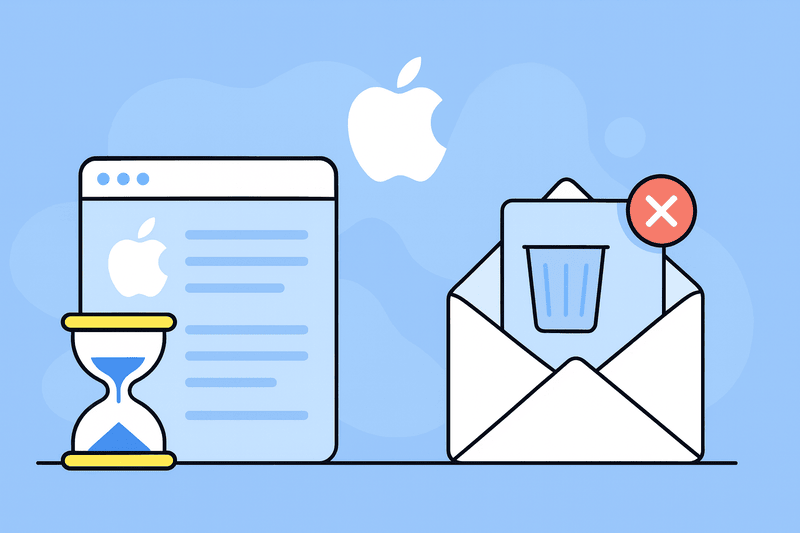
Apple diseñó Mail para proteger primero y explicar después. Es noble en teoría, frustrante en la práctica.
La Protección de la Privacidad del Correo (MPP), introducida con el impulso a la privacidad de Apple, bloquea los píxeles de seguimiento y precarga el contenido a través de los servidores de Apple. Sobre el papel suena bien, pero tiene efectos secundarios:
- Carga de mensajes más lenta
- Estado «leído» incoherente
- Previsualizaciones retrasadas o ausentes
Técnicamente, la aplicación hace su trabajo, pero no te dice cuándo ese trabajo interfiere con tu bandeja de entrada.
También está el propio filtrado de iCloud. A diferencia de Gmail, que archiva los mensajes sospechosos en Spam, Apple a veces los elimina directamente. Si no hay autenticación básica de correo electrónico (SPF, DKIM, DMARC), tu correo puede desaparecer antes de llegar a tu bandeja de entrada. Los usuarios culpan a Mail, pero Apple simplemente está imponiendo la confianza en la entrada. Además, si has alcanzado tu límite de almacenamiento en iCloud, el correo nuevo simplemente
Como todo en el ecosistema de Apple está interconectado, un error se propaga por todas partes. Si desactivas Mail en tu iPhone, es posible que, sin saberlo, también hayas pausado la sincronización en tu Mac. La integración es el gran argumento de venta de Apple, pero también es la razón por la que un pequeño interruptor puede silenciar toda una bandeja de entrada.
Cuando el remitente es el problema
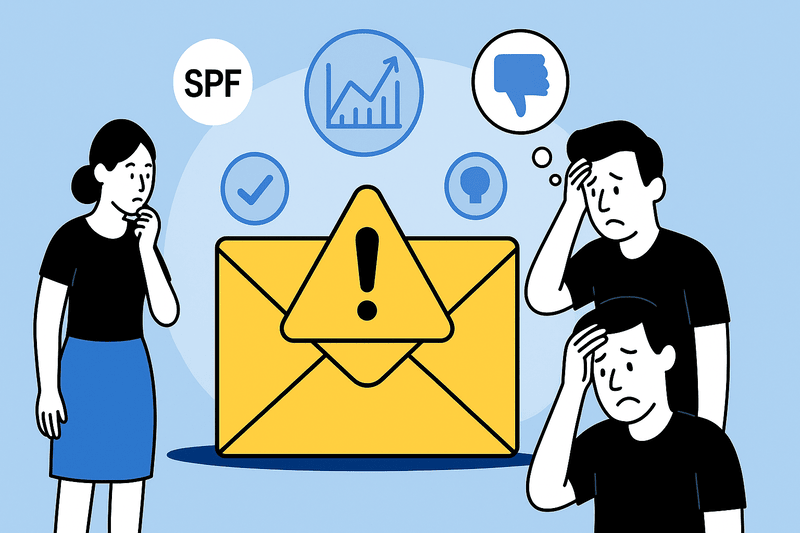
Hay un momento que todo profesional del marketing por correo electrónico teme: todo va bien, pero la mitad de la audiencia nunca recibe el mensaje. Y cuando los usuarios empiezan a preguntar: «No he recibido tu correo«, las cuentas también se reducen a la reputación del remitente.
Los proveedores de buzones califican a cada remitente, de forma muy parecida a una oficina de crédito, basándose en la confianza. La reputación se construye sobre tres pilares:
- Autenticación (SPF, DKIM, DMARC), que verifica tu identidad.
- Compromiso, que demuestra que a la gente le importa lo que envías.
- Ratio de quejas, que demuestra que no les molestas.
Si fallas en uno, los filtros de Apple serán más estrictos. Si pasas los tres, tu mensaje ni siquiera llegará a la fase de sincronización porque Mail nunca lo verá.
Los profesionales del marketing lo notan antes que nadie. Cuando caen las tasas de compromiso y apertura, las campañas que solían aterrizar en Gmail y Outlook ya no se ven en el territorio de Apple.
Lo que suele solucionar el problema

Los problemas de este tipo no se solucionan con suerte, y el viejo ritual de «apágalo y vuélvelo a encender» no te llevará muy lejos. El objetivo no es esperar que la bandeja de entrada se despierte, sino averiguar dónde se rompió la comunicación.
Aquí tienes por dónde empezar:
- Comprueba el correo web: inicia sesión a través de una cuenta de Gmail, Outlook o el sitio web de tu proveedor mediante un navegador. Si los mensajes que faltan aparecen allí pero no en Apple Mail, el problema es local. Elimina la cuenta de correo electrónico y vuelve a añadirla para forzar una conexión limpia.
- Reconstruye el índice del buzón – Los datos antiguos de la caché pueden hacer invisibles los mensajes nuevos. Ve a
Buzón > Reconstruir . Es rápido, seguro y soluciona un número sorprendente de problemas de sincronización. - Revisa los filtros y las reglas – A veces los mensajes caen exactamente donde les dijiste, hace unos años. Revisa los filtros personalizados, las listas VIP y las reglas de clasificación. A menudo ocultan correo en carpetas que olvidaste que existían.
- Elimina las interferencias de la red: las VPN, el software antivirus y los cortafuegos personalizados pueden bloquear el acceso de Apple Mail a sus servidores. Desactívalos temporalmente y vuelve a probar.
- Ajustar el comportamiento de obtención móvil – En iPhone o iPad, ve a Ajustes > Correo > Obtener nuevos datos y ajústalo a Push. Mail no recibirá mensajes ni mostrará notificaciones en batería a menos que lo permitas explícitamente.
- Restablece los ajustes de red – Si todo lo demás falla, restablece los ajustes de red de tu dispositivo. Borra la lógica Wi-Fi rota que puede bloquear el Correo sin previo aviso.
- Comprueba el estado del sistema de Apple: las interrupciones de iCloud son reales. Visita la página de estado de Apple para conocer el estado de iCloud. Lo que a veces parece un problema de Mail es en realidad un problema del servidor.
Y una pequeña prueba de realidad: la reconstrucción arregla la visualización, no la entregabilidad. Si un remitente no está autenticado correctamente, ningún retoque le devolverá su mensaje.
Panorama general: el silencio como elemento de seguridad
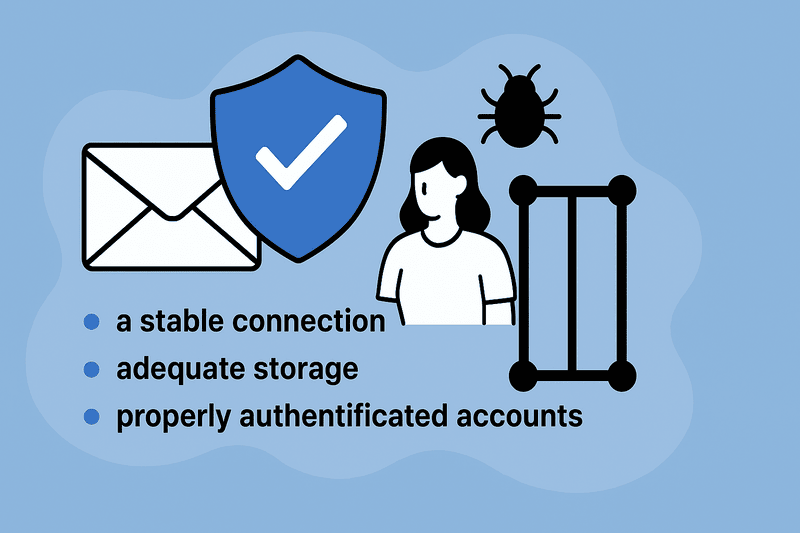
El comportamiento de la bandeja de entrada de Apple Mail no es un fallo de la tecnología, sino un subproducto de un sistema que valora más la protección que la transparencia. Cada descarga omitida o mensaje perdido suele ser un mecanismo de seguridad que hace aquello para lo que fue diseñado.
Hay una cadena de puntos de control invisibles detrás de cada correo electrónico que llega correctamente. La red filtra el malware > los servidores de Apple filtran la autenticación y el spam > la propia app Mail se niega a sincronizar datos corruptos o sospechosos.
Es frustrante, pero también es un recordatorio de que Apple no juega con la fiabilidad. La contrapartida es la opacidad. Mail no te dirá que ha filtrado algo. Simplemente oculta el riesgo y sigue adelante.
Por tu parte, el control es sencillo pero crucial:
- una conexión a internet estable
- almacenamiento adecuado
- cuentas debidamente autentificadas.
Para los remitentes, es una lista de comprobación diferente:
- buena reputación de dominio
- compromiso coherente
- buenas prácticas de entregabilidad
InboxAlly encaja en el ecosistema reforzando esas señales de confianza en el origen. Ayuda a garantizar que la protección no se convierta en sobreprotección, de modo que el correo bueno pase sin que salten las alarmas creadas para mantener fuera el correo malo. Haz clic aquí para reservar una demostración gratuita y verlo tú mismo en acción.
¡Todo forma parte del plan!
Cuando Apple Mail deja de recibir correos electrónicos, significa que el sistema está haciendo exactamente aquello para lo que fue construido, sólo que sin decírtelo. Cada mensaje que falta apunta a algo específico: una sincronización que se estancó, un límite de almacenamiento alcanzado o un remitente que nunca cumplió las normas de confianza del servicio de correo electrónico de Apple.
Comprender cómo interactúan estas capas es lo que convierte la frustración en comprensión.
En InboxAlly, ayudamos a los remitentes a solucionar la parte que no puedes controlar: la entregabilidad y la reputación. Si gestionas campañas, diriges un negocio o envías boletines, podemos ayudarte a que tus mensajes lleguen a las bandejas de entrada de Apple Mail de forma consistente.
¿Quieres ver cómo funciona en la práctica? Sigue el enlace para reservar una demostración rápida, y te explicaremos cómo mantener tus correos electrónicos donde deben estar.