
Si eres un usuario activo de Gmail, una de las cosas más molestas que pueden ocurrir es que un correo electrónico «en cola» no se envíe. Este problema retrasa la comunicación por correo electrónico a tus destinatarios, lo que puede hacer que te preguntes qué es «en cola» en Gmail y por qué ocurre.
Cuando un correo electrónico está «en cola» en Gmail, significa que la aplicación todavía lo está enviando y está atascado en tu carpeta «Bandeja de salida». Afortunadamente, se trata de un problema común y puede solucionarse siguiendo unos pasos sencillos. En esta guía, explicaremos el problema de «Gmail en cola» y repasaremos ocho soluciones que te ayudarán a solucionar los correos electrónicos en cola en tu cuenta de Gmail.
Sigue leyendo para saber más.
¿Qué son los correos electrónicos «en cola» en Gmail?
Para profundizar, un correo electrónico «En cola» en la Bandeja de salida de tu aplicación de Gmail es un correo electrónico que no se puede enviar en ese momento. Por tanto, la aplicación intentará enviar ese correo en cola más tarde.
 Cortesía de X/SujeetKumar
Sin embargo, algunos usuarios tienen sus correos en cola durante mucho tiempo, lo que puede resultar exasperante cuando quieres enviar un correo inmediatamente. Esto puede ocurrir por varias razones, como una mala conexión a Internet, superar los límites de envío de correos electrónicos, interrupciones del servicio, etc.
¿Por qué mi correo electrónico está «en cola» en Gmail?
Aquí tienes varios factores por los que tus correos electrónicos se ponen en cola en la aplicación:
- Problemas de red: una conexión de red débil o interrumpida puede provocar a menudo correos electrónicos no enviados o en cola en tu cuenta de Gmail. Puedes encontrarte con el mismo problema si envías correos electrónicos utilizando datos móviles, que son más inestables que las redes Wi-Fi (recomendadas).
- Problemas con el servidor: tus correos electrónicos pueden permanecer en cola en Gmail cuando los servidores de Google están caídos. Este problema puede ocurrir en cualquier momento y también puede causar problemas en tu bandeja de entrada de Gmail. Puedes comprobar si Gmail está operativo a través del Panel de Estado del Espacio de Trabajo de Google. Cuando se produzca una interrupción del servicio, considera la posibilidad de esperar hasta que los servidores estén operativos y comprueba si tus correos electrónicos se envían.
- Restricciones de Gmail: puedes tener problemas de entrega con los correos electrónicos cuando contienen archivos que superan el límite de tamaño de archivo adjunto de 25 MB. Al mismo tiempo, si envías varios correos electrónicos utilizando una cuenta gratuita de Google Workspace con un límite diario, algunos correos pueden quedar en cola durante varias horas seguidas.
- Aplicación de Gmail desactualizada – Como cualquier aplicación de tu teléfono móvil, la aplicación de Gmail debe estar actualizada para evitar problemas. Además, es mejor que instales la última actualización de software de tu teléfono para actualizar las aplicaciones sin problemas.
9 formas sencillas de arreglar el correo electrónico «en cola» en Gmail (para varios dispositivos)
#1. Comprueba tu conexión a Internet
Lo primero que puedes hacer para solucionar un correo electrónico en cola en Gmail es comprobar si tienes una conexión a Internet estable. Te recomendamos que conectes tu ordenador o dispositivo Android a una red Wi-Fi potente, ya que las conexiones de datos móviles son más propensas a sufrir problemas de conectividad. Si estás utilizando una VPN, prueba a desactivarla temporalmente y comprueba si se soluciona el problema.
 Cortesía de Pexels/Pixabay
#2. Comprueba si el Modo Offline está Activado
Para asegurarte de que tus correos electrónicos se envían correctamente y no se quedan en cola, debes asegurarte de que Gmail no está en «Modo sin conexión». Para ello, sigue estos pasos:
- Abre Gmail en tu navegador.
- Haz clic en Ajustes (icono de engranaje) y selecciona Ver todos los ajustes.
- Ve a la pestaña Sin conexión y asegúrate de que la opción Activar correo sin conexión no está marcada.
- Haz clic en Guardar cambios.
#3. Comprueba si los Archivos Adjuntos están en el Límite Umbral
Gmail tiene un umbral de tamaño de archivos adjuntos de 25 MB en cada correo electrónico. Esto significa que puedes adjuntar tantos archivos como quieras, pero su tamaño total no debe superar los 25 MB. Los archivos adjuntos que superen ese límite pueden causar problemas en el envío del correo electrónico, como un mensaje «En cola». Aquí tienes dos formas de solucionar este problema:
- Envía una versión comprimida o comprimida en zip: si vas a enviar archivos grandes o multimedia, puedes comprimirlos primero y adjuntarlos a tu correo electrónico. Sigue estos pasos para comprimir tu archivo en Windows o Mac:
En Mac
- Elige o marca todos los archivos que quieras comprimir.
- Selecciona Control + Botón derecho del ratón y elige Comprimir.
En Windows
- Elige todos los archivos que quieras comprimir.
- Haz clic con el botón derecho y elige Enviar a > Carpeta comprimida (zip).
- Subir archivos adjuntos a Google Drive: otraforma de insertar archivos adjuntos de gran tamaño en tu correo electrónico es subirlos primero a Google Drive. Una vez hecho esto, selecciona Insertar archivos usando Drive en las opciones de redacción de correo electrónico de Gmail. A continuación, selecciona los archivos que quieras adjuntar, elige el enlace Insertar como Google Drive en la parte inferior derecha y haz clic en Insertar.
#4. Programa tus envíos de correo electrónico
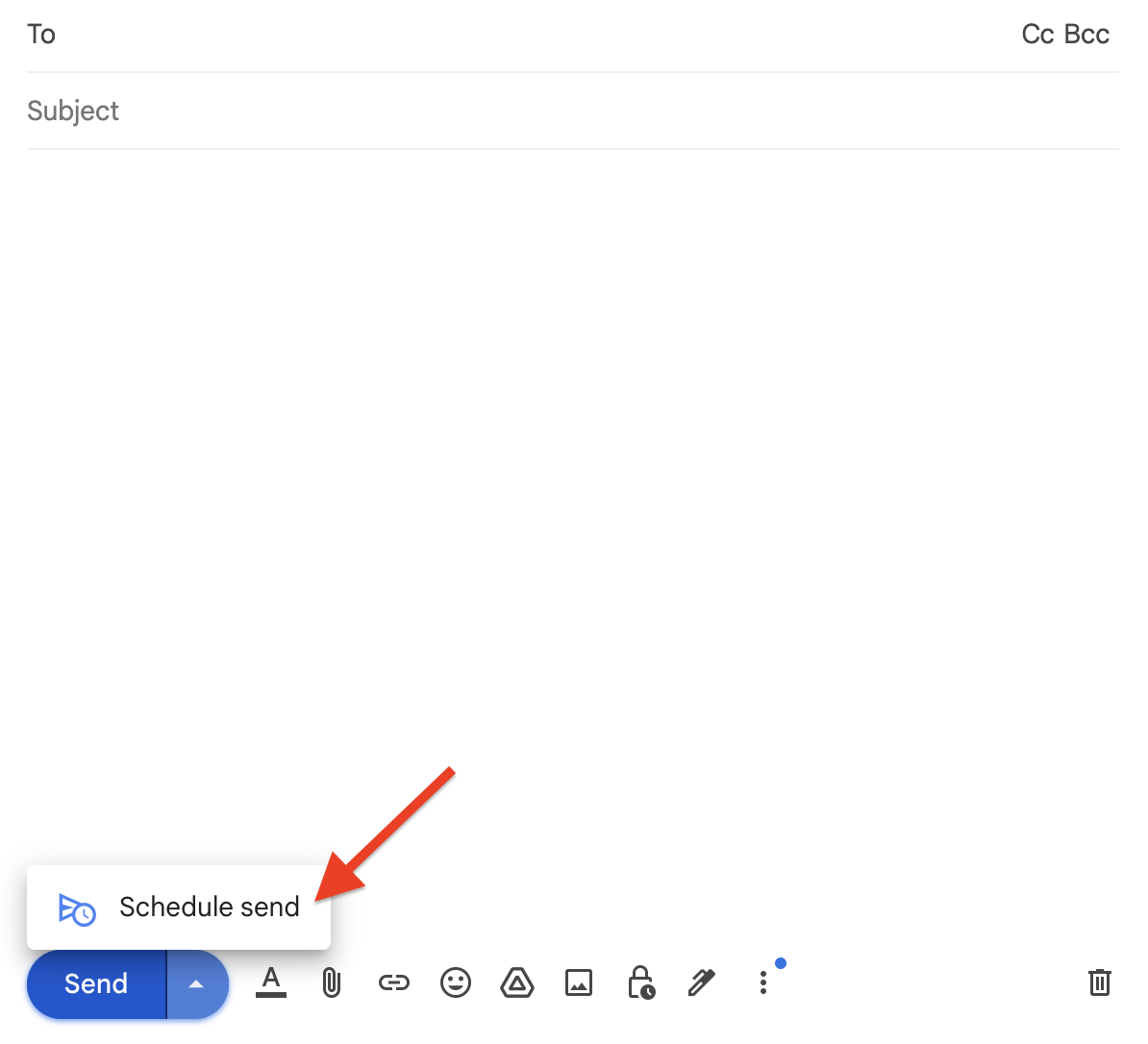
Puedes programar envíos de correo electrónico en Gmail para gestionar adecuadamente tus envíos de correo electrónico sin maximizar inmediatamente tu límite de envíos (500/día en cuentas gratuitas y 2.000/día para Workspace). Para ello, selecciona la flecha azul hacia arriba situada junto al botón Enviar en el compositor de correo electrónico de Gmail y selecciona Programar envío. Puedes elegir programaciones preestablecidas o crear una personalizada.
 gmail.com
¿Por fin has averiguado cómo enviar tu correo electrónico, sólo para descubrir que ha aterrizado en la carpeta de spam del destinatario? Con el comprobador de spam gratuito de InboxAlly, puedes obtener un informe detallado de lo que está activando esos molestos filtros de spam. Prueba hoy mismo nuestro comprobador gratuito de spam.
#5. Borrar datos de navegación
Si experimentas problemas persistentes con Gmail en tu navegador y tienes una conexión estable, puedes probar a borrar los datos de la caché y de las cookies de tu navegador. Para borrar los datos de navegación en Chrome, sigue los pasos que se indican a continuación:
- Abre Chrome y ve a Menú (tres puntos verticales) > Borrar datos de navegación.
- Marca las opciones «Cookies y otros datos del sitio» e «Imágenes y archivos almacenados en caché».
- Selecciona Borrar datos.
- Reinicia tu navegador e inicia sesión en Gmail. Comprueba si se han enviado tus correos electrónicos.
#6. Ajustar la Fecha y la Hora y Permitir los Datos de Fondo
Una configuración incorrecta de la fecha y la hora en tu dispositivo móvil puede impedir que tu cuenta de correo electrónico se sincronice correctamente con los servidores de Gmail, lo que puede provocar correos electrónicos en cola. Para configurar la fecha y la hora automáticamente en dispositivos iOS y Android, sigue los pasos que se indican a continuación:
En iOS
- Ve a Ajustes > General y selecciona Fecha y Hora.
- Activa Establecer automáticamente.
En Android
- Ve a Configuración > Sistema y elige Fecha y hora.
- Activa la opción Fecha y hora automáticas.
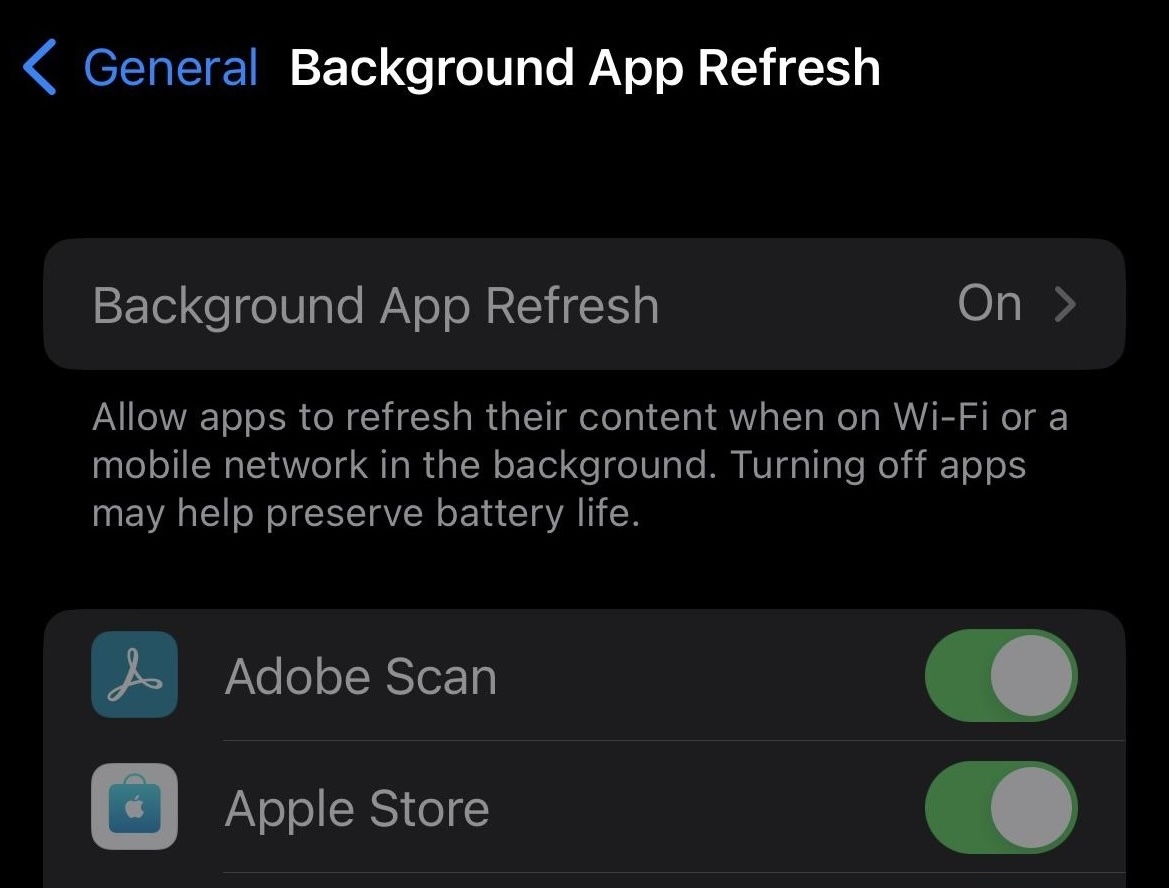
Otra forma de arreglar un correo electrónico en cola en Gmail es habilitar el uso de datos en segundo plano, que permite que las aplicaciones abiertas se ejecuten incluso cuando no las estás utilizando activamente. A continuación te explicamos cómo activarlo en tu dispositivo iOS y Android:
En iOS
- Ve a Ajustes > General y selecciona Actualización de aplicaciones en segundo plano.
- Asegúrate de que está activado. Busca Gmail en la lista de aplicaciones y actívalo.
 Cortesía de Pinterest/CarltonJuma
En Android
- Ve a Ajustes > Apps. Busca Gmail y selecciónalo.
- Elige Datos móviles y activa tanto Permitir uso de datos en segundo plano como Permitir uso de datos mientras está activado el Economizador de datos.
#7. Borrar la caché de la aplicación de Gmail
Otra forma de arreglar un correo electrónico «En cola» en la aplicación de Gmail es borrar sus datos de caché a través de los ajustes del teléfono. Esto permite que la aplicación se cargue más rápido y aumenta el espacio de almacenamiento. Para hacerlo en dispositivos Android, sigue estos pasos:
- Ve a Ajustes > Aplicaciones y elige Gestionar aplicaciones.
- Busca Gmail y pulsa sobre él. Selecciona Almacenamiento > Borrar datos.
- Pulsa Borrar caché y Borrar todos los datos.
- Cierra Gmail y vuelve a abrir la aplicación.
- Conéctate a tu cuenta de correo electrónico y espera a que se envíen tus correos.
#8. Restablecer ajustes de red
Una configuración de red incorrecta puede causar problemas de conectividad en tu dispositivo iOS e impedir que Gmail envíe correos electrónicos. Restablecer estos ajustes te ayudará a tener conexiones a Internet más estables. Para ello, sigue estos pasos:
- Abre Ajustes y selecciona General > Transferir o Reiniciar iPhone.
- Pulsa Restablecer ajustes de red e introduce el código de acceso de tu iPhone.
- Tras el restablecimiento, es posible que se te pida que introduzcas de nuevo tu contraseña Wi-Fi.
#9. Actualiza el software de tu dispositivo y la aplicación de Gmail
Pueden producirse errores inesperados si utilizas una aplicación de Gmail obsoleta. Además, es necesario instalar la última actualización de software para acceder a las últimas actualizaciones de las aplicaciones de tu teléfono. A continuación te explicamos cómo puedes instalar actualizaciones de software en iOS y Android:
En iOS
- Abre Sistema > General y elige Actualización de Software.
- Tu dispositivo buscará ahora las últimas actualizaciones de iOS.
- Pulsa Descargar e instalar y sigue los pasos que aparecen en pantalla.
En Android
- Ve a Configuración > Sistema y selecciona Actualización del sistema.
- Si hay una actualización disponible, pulsa Descargar e instalar y sigue las instrucciones en pantalla.
Para actualizar la aplicación de Gmail en Android o iOS, tienes que ir a la tienda online de aplicaciones de tu teléfono (Google Play Store y App Store, respectivamente) e instalar la última actualización de la aplicación.
 Cortesía de Pexels/Brett Jordan
Reflexiones finales
Enviar correos electrónicos en Gmail es rápido y fácil, pero de vez en cuando te encontrarás con problemas como correos electrónicos «en cola». Algunas formas de solucionar el problema son asegurarte de que tienes una conexión a Internet estable, el software actualizado, el tamaño correcto de los archivos adjuntos y programar los envíos de correo electrónico.
Para garantizar que tus correos electrónicos se entregan de forma segura, considera la posibilidad de utilizar InboxAlly cuando envíes correos masivos. Es una solución eficaz para la entregabilidad y la programación del correo electrónico, y es compatible con cualquier plataforma de envío de correo electrónico.
InboxAlly es una eficaz herramienta de entregabilidad de correo electrónico para aumentar las tasas de apertura y la participación con un presupuesto ajustado. Consulta ahora nuestros planes de precios y saluda hoy mismo al envío optimizado de correos electrónicos.