
Se você é um usuário ativo do Gmail, uma das coisas mais irritantes que podem acontecer é um e-mail “na fila” não ser enviado. Esse problema atrasa a comunicação por e-mail com os destinatários, o que pode fazer com que você se pergunte o que é “fila” no Gmail e por que isso acontece.
Quando um e-mail está “na fila” no Gmail, isso significa que ele ainda está sendo enviado pelo aplicativo e está preso na pasta Caixa de saída. Felizmente, esse é um problema comum e pode ser corrigido por meio de etapas fáceis de seguir. Neste guia, explicaremos o problema da “fila do Gmail” e examinaremos oito correções para ajudar você a resolver os e-mails em fila na sua conta do Gmail.
Continue lendo para saber mais.
O que são e-mails “enfileirados” no Gmail?
Para ir mais fundo, um e-mail “em fila” na caixa de saída do aplicativo do Gmail é um e-mail que não pode ser enviado no momento. Portanto, o aplicativo tentará enviar esse e-mail na fila mais tarde.
 Cortesia de X/SujeetKumar
No entanto, alguns usuários têm seus e-mails na fila por um longo período, o que pode ser irritante quando você deseja enviar um e-mail imediatamente. Isso pode acontecer por alguns motivos, como uma conexão de Internet ruim, exceder os limites de envio de e-mail, interrupções de serviço etc.
Por que meu e-mail está “na fila” no Gmail?
Aqui estão vários fatores que explicam por que seus e-mails estão na fila do aplicativo:
- Problemas de rede – Uma conexão de rede fraca ou interrompida pode levar a e-mails não enviados ou enfileirados na sua conta do Gmail. Você pode encontrar o mesmo problema se enviar e-mails usando dados móveis, que são mais instáveis do que as redes Wi-Fi (recomendado).
- Problemas no servidor – Seus e-mails podem permanecer na fila do Gmail quando os servidores do Google estão fora do ar. Esse problema pode ocorrer a qualquer momento e também pode causar problemas na sua caixa de entrada do Gmail. Você pode verificar se o Gmail está operacional por meio do Painel de status do Google Workspace. Se houver uma interrupção do serviço, considere esperar até que os servidores estejam funcionando e verifique se seus e-mails são enviados.
- Restrições do Gmail – Você pode enfrentar problemas de entrega de e-mails quando eles contêm arquivos que excedem o limite de tamanho de anexo de 25 MB. Ao mesmo tempo, se você estiver enviando vários e-mails usando uma conta gratuita do Google Workspace com um limite diário, alguns e-mails poderão ficar na fila por várias horas seguidas.
- Aplicativo do Gmail desatualizado – Como qualquer aplicativo do seu celular, o aplicativo do Gmail precisa estar atualizado para evitar problemas. Além disso, é melhor você instalar a atualização de software mais recente do seu telefone para atualizar os aplicativos sem problemas.
9 maneiras simples de corrigir e-mails “enfileirados” no Gmail (para vários dispositivos)
#1. Verifique sua conexão com a Internet
A primeira coisa que você pode fazer para corrigir um e-mail enfileirado no Gmail é verificar se você tem uma conexão estável com a Internet. Recomendamos que você conecte seu computador ou dispositivo Android a uma rede Wi-Fi forte, pois as conexões de dados móveis são mais propensas a problemas de conectividade. Se você estiver usando uma VPN, tente desativá-la temporariamente e verifique se isso resolve o problema.
 Cortesia de Pexels/Pixabay
#2. Verificar se o modo off-line está ativado
Para garantir que seus e-mails sejam enviados corretamente e não fiquem na fila, você deve garantir que o Gmail não esteja no “Modo off-line”. Para fazer isso, siga estas etapas:
- Abra o Gmail em seu navegador.
- Clique em Configurações (ícone de engrenagem) e selecione Ver todas as configurações.
- Vá para a guia Offline e verifique se a opção Enable Offline mail não está marcada.
- Clique em Salvar alterações.
#3. Verifique se os anexos estão no limite do limiar
O Gmail tem um limite de tamanho de anexo de 25 MB em cada e-mail. Isso significa que você pode anexar quantos arquivos quiser, mas o tamanho total deles não deve exceder 25 MB. Os anexos que excederem esse limite podem causar problemas no envio de e-mails, como um e-mail “enfileirado”. Aqui estão duas maneiras de você contornar esse problema:
- Envie uma versão compactada ou zipada – se estiver enviando arquivos grandes ou mídia, você pode compactá-los primeiro e anexá-los ao e-mail. Siga estas etapas para compactar seu arquivo no Windows ou Mac:
No Mac
- Escolha ou destaque todos os arquivos que você deseja compactar.
- Selecione Control + Clique com o botão direito do mouse e escolha Comprimir.
No Windows
- Escolha todos os arquivos que você deseja compactar.
- Clique com o botão direito do mouse e escolha Enviar para a pasta > Compressed (zipada).
- Faça upload de anexos para o Google Drive – Outramaneira de inserir anexos de arquivos grandes em seu e-mail é enviá-los primeiro para o Google Drive. Uma vez feito isso, selecione Inserir arquivos usando o Drive nas opções de composição de e-mail do Gmail. Em seguida, selecione os arquivos que você deseja anexar, escolha o link Inserir como Google Drive no canto inferior direito e clique em Inserir.
#4. Agende seus envios de e-mail
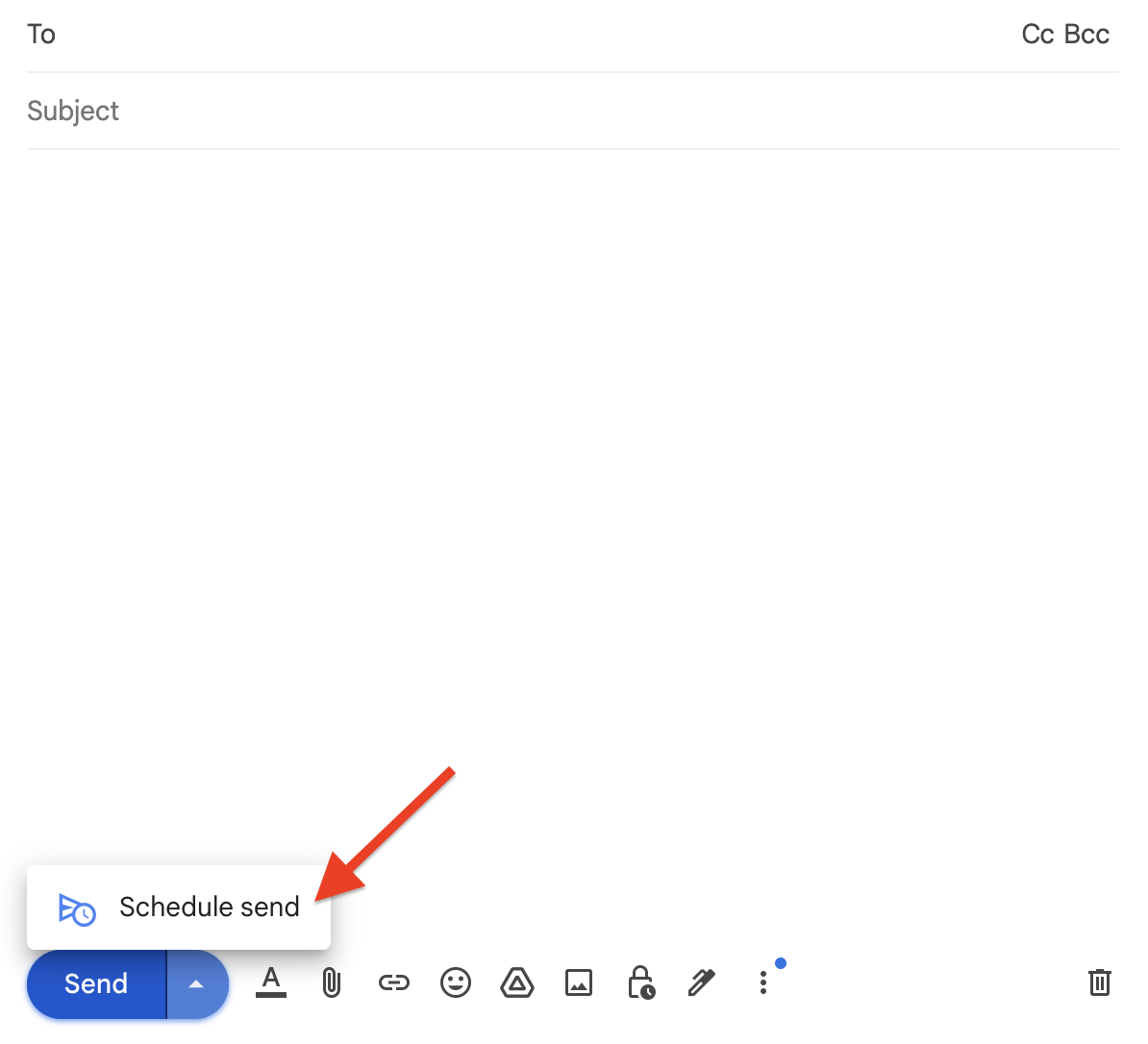
Você pode agendar e-mails no Gmail para gerenciar adequadamente seus envios de e-mail sem maximizar imediatamente seu limite de envio (500/dia em contas gratuitas e 2.000/dia para o Workspace). Para fazer isso, selecione a seta azul para cima ao lado do botão Enviar no compositor de e-mail do Gmail e selecione Agendar envio. Você pode escolher programações predefinidas ou criar uma programação personalizada.
 gmail.com
Então você finalmente descobriu como fazer com que seu e-mail seja enviado, mas acabou descobrindo que ele foi parar na pasta de spam do destinatário? Com o verificador de spam de e-mail gratuito da InboxAlly, você pode obter um relatório detalhado sobre o que está acionando esses filtros de spam incômodos. Experimente nosso verificador de spam de e-mail gratuito hoje mesmo.
#5. Limpar dados de navegação
Se estiver enfrentando problemas persistentes com o Gmail no seu navegador e tiver uma conexão estável, você pode tentar limpar o cache e os dados de cookies do navegador. Para limpar os dados de navegação no Chrome, siga as etapas abaixo:
- Abra o Chrome e acesse o Menu (três pontos verticais) > Clear Browsing Data (Limpar dados de navegação).
- Marque as opções “Cookies e outros dados do site” e “Imagens e arquivos armazenados em cache”.
- Selecione Limpar dados.
- Reinicie o navegador e faça login no Gmail. Verifique se seus e-mails foram enviados.
#6. Ajustar a data e a hora e permitir dados em segundo plano
Configurações incorretas de data e hora em seu dispositivo móvel podem impedir que sua conta de e-mail seja sincronizada corretamente com os servidores do Gmail, o que pode causar e-mails em fila. Para definir a data e a hora automaticamente em dispositivos iOS e Android, siga as etapas abaixo:
No iOS
- Vá para Settings (Configurações) > General (Geral ) e selecione Date & Time (Data e Hora).
- Ative a opção Definir automaticamente.
No Android
- Vá para Settings (Configurações) > System (Sistema ) e escolha Date and time (Data e hora).
- Ative a data e a hora automáticas.
Outra maneira de corrigir um e-mail em fila no Gmail é ativar o uso de dados em segundo plano, que permite que os aplicativos abertos sejam executados mesmo quando você não os estiver usando ativamente. Veja como você pode ativá-lo em seu dispositivo iOS e Android:
No iOS
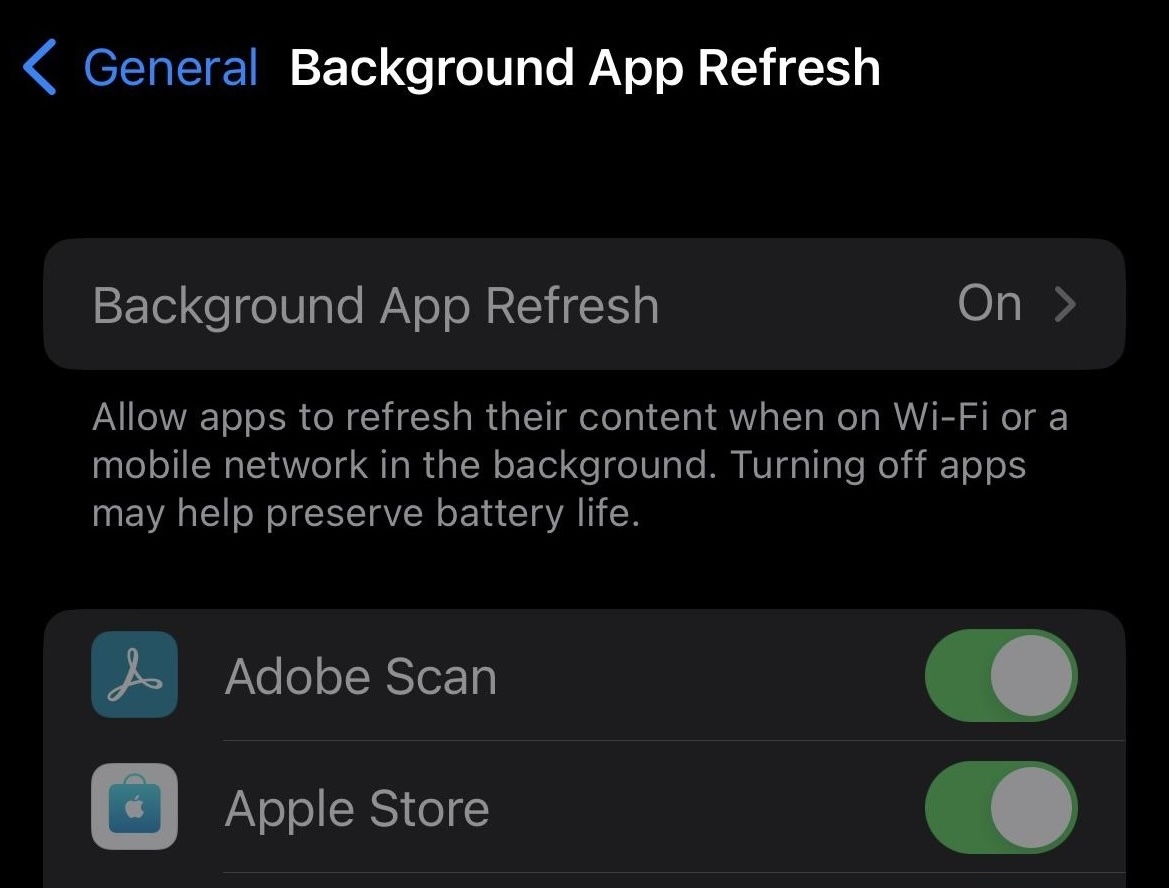
- Vá para Configurações > Geral e selecione Atualização de aplicativos em segundo plano.
- Verifique se ele está ativado. Encontre o Gmail na lista de aplicativos e alterne-o para Ativado.
 Cortesia do Pinterest/CarltonJuma
No Android
- Vá para Configurações > Apps. Encontre o Gmail e selecione-o.
- Escolha Dados móveis e ative as opções Permitir uso de dados em segundo plano e Permitir uso de dados enquanto o Economizador de dados estiver ativado.
#7. Limpar o cache do aplicativo do Gmail
Outra maneira de corrigir um e-mail “enfileirado” no aplicativo do Gmail é limpar os dados do cache por meio das configurações do telefone. Isso permite que o aplicativo carregue mais rapidamente e aumenta o espaço de armazenamento. Para fazer isso em dispositivos Android, siga as etapas abaixo:
- Vá para Configurações > Aplicativos e escolha Gerenciar aplicativos.
- Encontre o Gmail e toque nele. Selecione Armazenamento > Limpar dados.
- Toque em Limpar cache e Limpar todos os dados.
- Feche o Gmail e abra novamente o aplicativo.
- Faça login na sua conta de e-mail e aguarde o envio dos e-mails.
#8. Redefinir configurações de rede
Configurações de rede incorretas podem causar problemas de conectividade em seu dispositivo iOS e impedir que o Gmail envie e-mails. A redefinição dessas configurações ajuda você a ter conexões de Internet mais estáveis. Para fazer isso, siga estas etapas:
- Abra Ajustes e selecione Geral > Transferir ou Redefinir o iPhone.
- Toque em Redefinir configurações de rede e digite a senha do iPhone.
- Após a redefinição, você poderá ser solicitado a digitar a senha do Wi-Fi novamente.
#9. Atualize o software do seu dispositivo e o aplicativo do Gmail
Podem ocorrer erros inesperados se você estiver usando um aplicativo do Gmail desatualizado. Além disso, é necessário instalar a atualização de software mais recente para que você possa acessar as atualizações de aplicativos mais recentes do seu telefone. Veja como você pode instalar atualizações de software no iOS e no Android:
No iOS
- Abra o sistema > General e escolha Software Update.
- Seu dispositivo agora verificará se há as atualizações mais recentes do iOS.
- Toque em Download e instalação e siga as etapas na tela.
No Android
- Navegue até Settings (Configurações) > System (Sistema ) e selecione System update (Atualização do sistema).
- Se houver uma atualização disponível, toque em Baixar e instalar e siga as instruções na tela.
Para atualizar o aplicativo do Gmail no Android ou iOS, você precisa acessar a loja de aplicativos on-line do seu telefone (Google Play Store e App Store, respectivamente) e instalar a atualização mais recente do aplicativo.
 Cortesia de Pexels/Brett Jordan
Considerações finais
O envio de e-mails no Gmail é rápido e fácil, mas você ocasionalmente encontrará problemas como e-mails “enfileirados”. Algumas maneiras de corrigir o problema é garantir que você tenha uma conexão estável com a Internet, um software atualizado, o tamanho correto do anexo e agendar o envio de e-mails.
Para garantir que seus e-mails sejam entregues com segurança, considere o uso do InboxAlly ao enviar e-mails em massa. Ele é uma solução eficaz para a capacidade de entrega e o agendamento de e-mails e é compatível com qualquer plataforma de envio de e-mails.
O InboxAlly é uma ferramenta eficaz de capacidade de entrega de e-mail para aumentar as taxas de abertura e o engajamento enquanto você tem um orçamento limitado. Confira nossos planos de preços agora e diga olá para o envio otimizado de e-mails hoje mesmo!